segunda-feira, 30 de maio de 2011

Seu computador está seguro?

Teste a eficácia do seu antivírus

A eficácia de um antivírus pode ser avaliada de acordo com vários critérios. Um dos principais é a capacidade que o programa tem de detectar vírus e arquivos maliciosos presentes ou em execução no sistema e alertar os usuários sobre a ameaça. Nesta dica, mostraremos como criar um arquivo que simula um vírus para verificar se o seu antivírus é capaz de identificá-lo, exibindo o alerta de ameaça.

Importante: o arquivo em questão é criado no bloco de notas ou qualquer outro editor de texto e não é capaz de causar nenhum dano ao sistema. Trata-se de um EICAR, um arquivo de teste de 68 bytes, composto por uma sequência de caracteres e utilizado pela indústria para testar a eficácia de softwares antivírus.

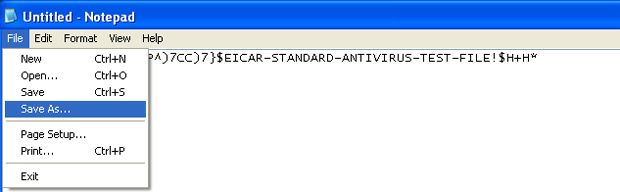
Passo 1. Abra o bloco de notas do Windows e copie o seguinte código: X5O!P%@AP[4\PZX54(P^)7CC)7}$EICAR-STANDARD-ANTIVIRUS-TEST-FILE!$H+H*


Passo 2. Clique em "File" (Arquivo) e selecione a opção "Save as..." (Salvar como).

Passo 3. Dê qualquer nome ao arquivo criado, determine uma extensão qualquer e clique em "Save" (Salvar). Exemplo: virus.exe

Ao ser salvo, abra-o e o arquivo deve ser automaticamente reconhecido pelo seu programa antivírus como uma ameaça e uma tela de alerta deverá ser exibida.

Passo 4. Existe ainda um tipo de variação do código do EICAR. Para testá-lo, repita os passos acima utilizando o seguinte código no bloco de notas:
X5O!P%@AP[4\PZX54(P^)7CC)7}$EICAR-ANTIVIRUS-TEST-FILE-ALTERADO!$H+H*

Nesse caso, o arquivo será detectado como um vírus de nome "EICAR.mod", igualmente inofensivo ao computador.

O teste acima é apenas uma forma de verificar a eficácia do antivírus quanto à sua capacidade básica de detecção, visto que os arquivos de teste são amplamente conhecidos. O não reconhecimento desses arquivos pode representar uma vulnerabilidade do sistema ou desatualização do programa antivírus.

Do mesmo modo, um antivírus não pode ser considerado totalmente eficaz por detectar o arquivo EICAR, não significando, necessariamente, que o computador está protegido contra ameaças mais avançadas.


Avast - AntiVirus

1- Execute o arquivo setuppor.exe. Automaticamente o instalador descompacta alguns arquivos necessários para prosseguir, apenas aguarde.


2- A tela de boas-vindas do instalador inicia. Leia as informações que estão em português e clique no botão Continuar.


3- Informações sobre os requisitos mínimos para instalar o antivírus são exibidas.

Se a sua configuração se enquadrar nos requerimentos suportados, clique no botão Continuar.


4- O contrato de utilização do Avast! é mostrado nesta tela. Leia ele e se concordar, marque a opção Eu concordo e clique em Continuar.


5- Agora é a hora de selecionar a pasta onde você deseja instalá-lo. Basta selecionar um diretório a seu gosto e depois clicar em Continuar.


6- Na Configuração é possível selecionar o modo de instalação: Típica (padrão), Mínima (compacto) e Personalizada. Nessa última o usuário é capaz de escolher quais componentes deseja instalar com o antivírus Avast!

Se você não possui muita experiência com softwares do gênero, escolha a instalação Típica, caso contrário, configure suas preferências no modo personalizável. Ao término de sua seleção, clique em Continuar.


7- O assistente de instalação chega ao fim da etapa de configuração, exibindo todos componentes escolhidos, a pasta de destino e o tamanho que o programa ocupa no seu disco rígido. Para instalar o Avast! clique em Continuar.


8- O antivírus é instalado em seu computador, apenas espere.


9- Ao finalizar a instalação será perguntado se você quer escanear seu computador após reiniciá-lo.

Recomendamos que você escolha Yes (Sim) para verificar se o seu PC está em ordem assim que o sistema operacional reiniciar.


10- A seguir é exibido, na janela do assistente, que o software foi instalado com sucesso.

Marque a opção Reiniciar para que todos os componentes do antivírus funcionem corretamente.

Clique em Terminar e aguarde o reinício do Windows.


11- Para utilização completa do Avast!, é necessária uma chave de registro que você pode adquirir gratuitamente, apenas se cadastrando no sistema de seu desenvolvedor.

Portanto, após reiniciar o micro, Clique Aqui, leia as pequenas instruções e realize seu cadastro.


12- Ao finalizá-lo, abra sua conta de e-mail e copie a seqüência de números e letras da chave de registro que você recebeu no correio eletrônico.

Abra o Avast! e as insira no campo Registro: Digite sua chave de Licença (como na foto ao lado). Depois de colocada, basta clicar em OK.


13- Uma mensagem de que a operação foi completada com sucesso será exibida. Clique novamente em OK.


14- Inicie o software. Ao ser carregado ele verifica a memória do sistema, por isso o processo demora um pouco.


15- Quando o programa abrir, preste atenção na janela que surge. Ela é um guia simples das principais funções do antivírus, se você não for um usuário avançado é recomendada a leitura.


16- O Avast está funcionando! Mantenha-o sempre atualizado e faça escaneamentos em períodos regulares para estar bem protegido.

domingo, 29 de maio de 2011

Windows XP - Service Pack 3

O Service Pack 3 é uma correção disponibilizada pela Microsoft ao seu Windows XP. O Service Pack 3 também disponibiliza uma série de novos recursos ao Windows bem como um ganho no desempenho.

Baixe o arquivo de instalação e siga o tutorial a seguir:

Link para Download

01 - Após baixar o arquivo, dê 2 cliques para iniciar a instalação


02 - Aguarde a extração dos arquivos


03 - Feche todos os programas, não deixe nenhum programa aberto. Clique em "Avançar"


04 - Leia o Contrato de Licença. clique em "Concordo".


05 - E clique em "Avançar"


06 - Clique em "Avançar"


07 - Aguarde a instalação dos arquivos


08 - Clique em "Concluir". O seu micro será reinicializado


09 - Aguarde a reinicialização do seu micro


10 - Selecione "Ajudar a proteger meu PC ativando as Atualizações Automáticas"


11 - E clique em "Avançar"


12 - Seu micro está sendo iniciado…


13 - Após a inicialização do seu micro, vá em "Iniciar" e em "Painel de Controle"


14 - Clique em "Atualizações Automáticas"


15 - Clique em "Baixar atualizações, mas eu decidirei quando instalá-las"


16 - Clique em "OK". O Service Pack 3 foi instalado com sucesso. Não se esqueça de apagar o arquivo de instalação que está na sua Área de Trabalho

sexta-feira, 27 de maio de 2011

HJSPLIT

Este programa é feito para aquelas pessoas que gostam de baixar filme, mas tem um sites que ficam de sacanagem e colocam para download partes do arquivo...

Este programa junta todas as partes do arquivo em uma parte só (ele aceita somente os arquivos com extensão .001, .002, .003 etc.)

Link para Download

feito o download descompacte-o em um localde sua preferência e clique duas vezes sobre ele aparecerá uma imgaem assim


clique em join logo depois clique em imput file


Encontre o arquivo que você baixou (escolha o que terminha em .001).

A opção output file é para onde vc quer mandar o novo arquivo clique sobre ela e selecione o desktop de preferencia....

Isoo juntará as partes de seu arquivo!

Obrigado.